
docker run \-\-name manticore -p 9306:9306 -d manticoresearch/manticore
docker exec -it manticore /bin/sh
{{< /notice >}}
6. 为了简化操作,我们将在容器内安装Midnight Commander文件管理器:
```bash
apt update
apt install mc
mc
```
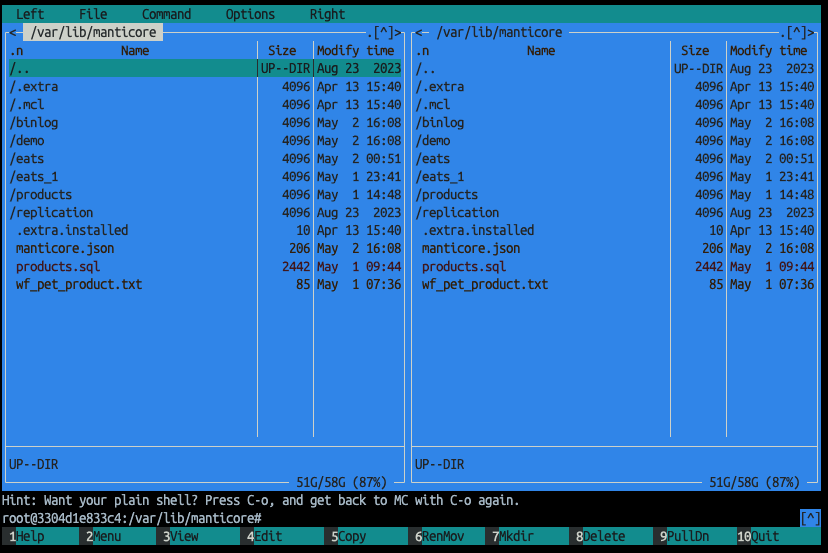
因此,我们更新了 "apt" 包管理器,然后安装了 "mc" 文件管理器并启动了它。
现在,您的终端应该看起来像这样:
### 第一步。第一个表。
好的,让我们连接到数据库并创建第一个表。
```bash
mysql -h0 -P9306
```
*这里 `-h` 标志用于主机连接,设置为 `0` 因为我们正在尝试连接到本地主机。使用 `-P` 标志(注意大写的 P)用于端口连接;我们使用内部端口号。*
让我们创建一个包含 "info" 字段作为文本和 "value" 字段作为整数的表。此外,让我们通过添加一个英文单词的词干提取器来增强这个表。
```sql
CREATE TABLE demo (info TEXT, value INT) morphology = 'stem_en';
Query OK, 0 rows affected (0.00 sec)
```
要查看在创建或修改表列时创建了哪些字段,请使用 `desc` 命令(它类似于“描述”)。
```sql
DESC demo
+-------+-----------+------------------+
| Field | Type | Properties |
+-------+-----------+------------------+
| id | bigint | |
| info | text | indexed stored |
| value | uint | |
+-------+-----------+------------------+
3 rows in set (0.00 sec)
```
另外,您可以检查与表关联的词干提取或词形还原算法:
```sql
SHOW TABLE demo SETTINGS;
+---------------+-----------------------+
| Variable_name | Value |
+---------------+-----------------------+
| settings | morphology = stem_en |
+---------------+-----------------------+
1 row in set (0.01 sec)
```
让我们将数据添加到表中。以下是一个一次添加一条记录的选项:
```sql
INSERT INTO demo (info, value) VALUES ('Walking down the street', 1);
Query OK, 1 row affected (0.01 sec)
```
以及如何批量添加记录的方法:
```sql
INSERT INTO demo (info, value) VALUES ('Walking along the embankment', 2), ('Walking the dog', 3), ('Reading a book', 4), ('Book read ', 5);
Query OK, 3 rows affected (0.00 sec)
```
现在让我们检查表中写入了什么内容:
```sql
SELECT * FROM demo;
+-----------------------+----------------------------------------------------+-------+
| id | info | value |
+-----------------------+----------------------------------------------------+-------+
| 8217204862853578790 | Walking down the street | 1 |
| 8217204862853578791 | Walking along the embankment | 2 |
| 8217204862853578792 | Walking the dog | 3 |
| 8217204862853578793 | Reading a book | 4 |
| 8217204862853578794 | Book read | 5 |
+-----------------------+----------------------------------------------------+-------+
5 rows in set (0.01 sec)
```
让我们搜索与添加的词意义相近的词:
```sql
SELECT * FROM demo WHERE match('read');
+---------------------+-----------------------------------+-------+
| id | info | value |
+---------------------+-----------------------------------+-------+
| 8217204862853578794 | Book read | 5 |
| 8217204862853578793 | Reading a book | 4 |
+---------------------+-----------------------------------+-------+
2 rows in set (0.01 sec)
```
您还可以查看找到记录的关键词、数量、文档等信息:
```sql
SHOW META;
+----------------+----------+
| Variable_name | Value |
+----------------+----------+
| total | 2 |
| total_found | 2 |
| total_relation | eq |
| time | 0.000 |
| keyword[0] | read |
| docs[0] | 2 |
| hits[0] | 2 |
+----------------+----------+
7 rows in set (0.01 sec)
```
要处理不参与全文搜索的属性字段,您可以使用经典的 SQL 过滤语句:
```sql
SELECT * FROM demo WHERE value > 3;
+---------------------+-----------------------------------+-------+
| id | info | value |
+---------------------+-----------------------------------+-------+
| 8217204862853578794 | Book read | 5 |
| 8217204862853578793 | Reading a book | 4 |
+---------------------+-----------------------------------+-------+
2 rows in set (0.01 sec)
```
删除记录的方式与查询语句相同:
```sql
DELETE FROM demo WHERE value = 5;
Query OK, 1 row affected (0.01 sec)
DELETE FROM demo WHERE match ('street');
Query OK, 1 row affected (0.01 sec)
DELETE FROM demo WHERE id = 8217204862853578791;
Query OK, 1 row affected (0.00 sec)
SELECT * FROM demo;
+---------------------+---------------------------------+-------+
| id | info | value |
+---------------------+---------------------------------+-------+
| 8217204862853578792 | Walking the dog | 3 |
| 8217204862853578793 | Reading a book | 4 |
+---------------------+---------------------------------+-------+
2 rows in set (0.00 sec)
```
为什么不尝试添加并搜索一些记录呢?完成之后,我们可以继续下一步。
别忘了断开连接:
```sql
exit;
```
今天就到这里,下次我们将看到[如何在现有表中更改词形文件](/blog/mike-replace-update-wordforms/)以及如何更新我们的记录。