

Введение
Мы рады сообщить, что Manticore Search, начиная с версии 6.2.0 , легко интегрируется с Grafana — популярной платформой с открытым исходным кодом для визуализации данных и мониторинга . Через стандартный коннектор MySQL теперь можно визуализировать данные Manticore Search нагляднее и динамичнее. Эта интеграция открывает новые возможности для оптимизации производительности поиска, анализа трендов и аналитики в реальном времени.
Примечание: Последняя версия Manticore Search совместима с версиями Grafana 10.0-13.1.
В последующих разделах мы проведём вас через процесс подключения Manticore Search к Grafana и поможем создать ваш первый график.
Пошаговое руководство по Grafana
Шаг 1: Установить и настроить Manticore Search
Прежде чем подключать Manticore Search к Grafana, убедитесь, что вы установили и настроили Manticore Search на вашем сервере. Следуйте официальной документации Manticore Search для инструкций по установке и настройке.
Шаг 2: Настроить Grafana
Чтобы настроить Grafana, следуйте официальному руководству по установке Grafana .
Шаг 3: Подготовить данные Manticore Search для визуализации
На следующем этапе вам необходимо подготовить и создать таблицы в Manticore Search, а затем загрузить в них данные, которые помогут нам генерировать графики и визуализировать их с помощью Grafana. Подключитесь к Manticore с помощью MySQL-клиента и выполните следующие запросы:
Вот структура, которую мы будем использовать:
CREATE TABLE btc_usd_trading (
id bigint,
time timestamp,
open float,
high float,
low float,
close float
);
Теперь добавим некоторые данные в таблицу. Просто откройте терминал и выполните следующие команды:
curl -sSL https://gist.githubusercontent.com/donhardman/df109ba6c5e690f73198b95f3768e73f/raw/0fab3aee69d7007fad012f4e97f38901a64831fb/btc_usd_trading.sql | mysql -h0 -P9306
Шаг 4: Добавить Manticore Search как источник данных Grafana

- Войдите в вашу панель Grafana и нажмите "Configuration" (значок шестерёнки) в левом боковом меню.
- Выберите "Data Sources" и нажмите "Add data source."
- Выберите "MySQL" из списка доступных источников данных.

- На странице настроек укажите следующие детали:
- Name: Имя источника данных (например, "Manticore Search").
- Host: Имя хоста или IP-адрес вашего сервера Manticore Search.
- Database: Имя вашей базы данных Manticore Search.
- User: Имя пользователя с доступом к указанной базе данных Manticore Search.
- Password: Пароль указанного пользователя.
- Нажмите "Save & Test", чтобы проверить соединение.
Шаг 5: Создать панель и добавить график
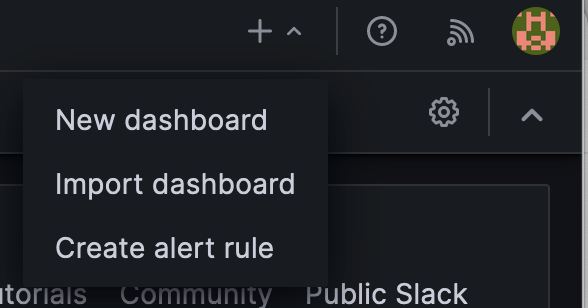
- В панели Grafana нажмите значок "+" в левом боковом меню и выберите "New dashboard."
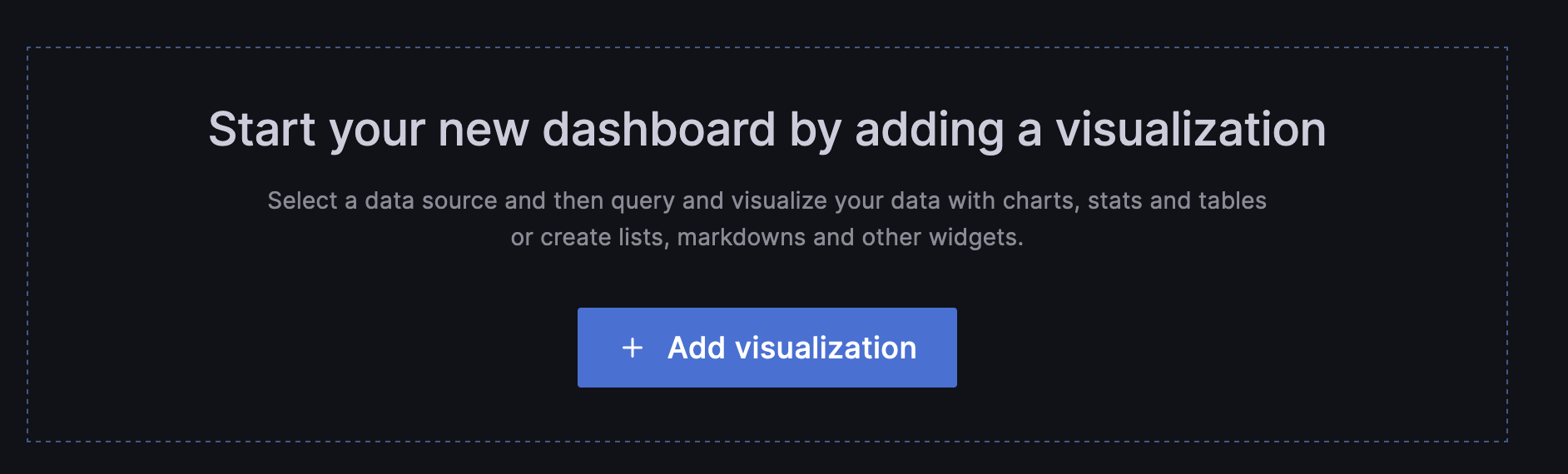
- Нажмите кнопку "Add visualization", чтобы начать настройку вашего графика.
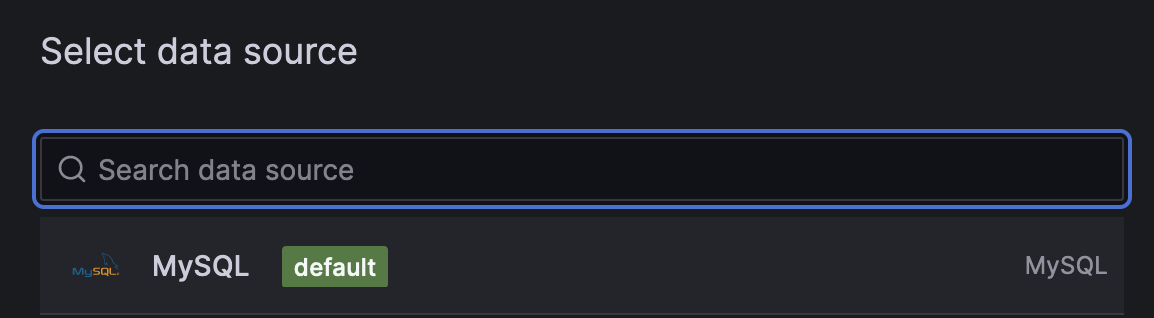
- Выберите источник данных с Manticore Search, подключённый с помощью MySQL-коннектора.
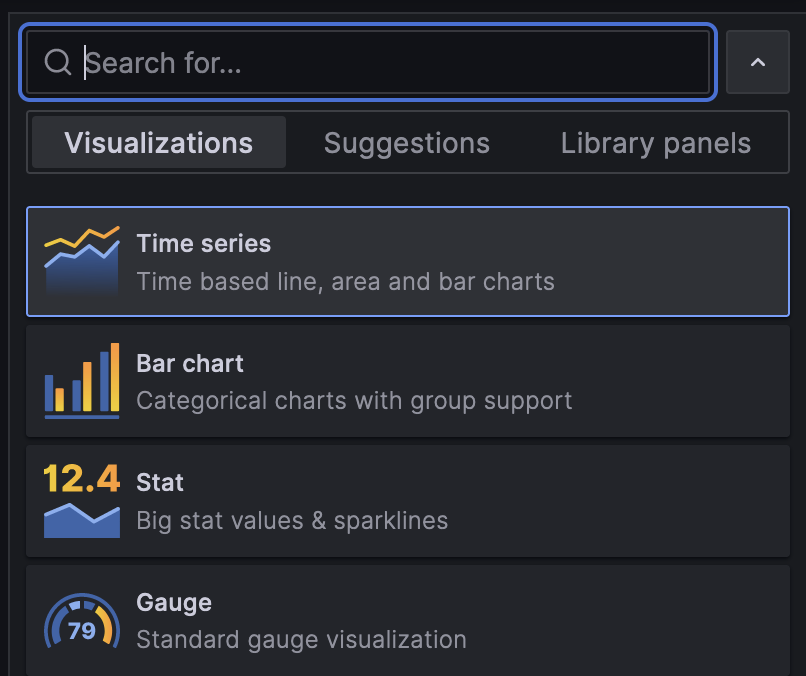
- Выберите тип графика, который вы хотите создать (например, столбчатый, линейный, круговой) из списка доступных вариантов визуализации. Мы выберем «Time Series».


Шаг 6: Настроить график
- Используйте конструктор запросов Grafana или просто напишите SQL-запрос, чтобы получить данные, которые вы хотите визуализировать из вашей базы данных Manticore Search.
- При необходимости настройте внешний вид графика, подписи и другие параметры.
- Нажмите "Apply", чтобы сохранить ваш график.
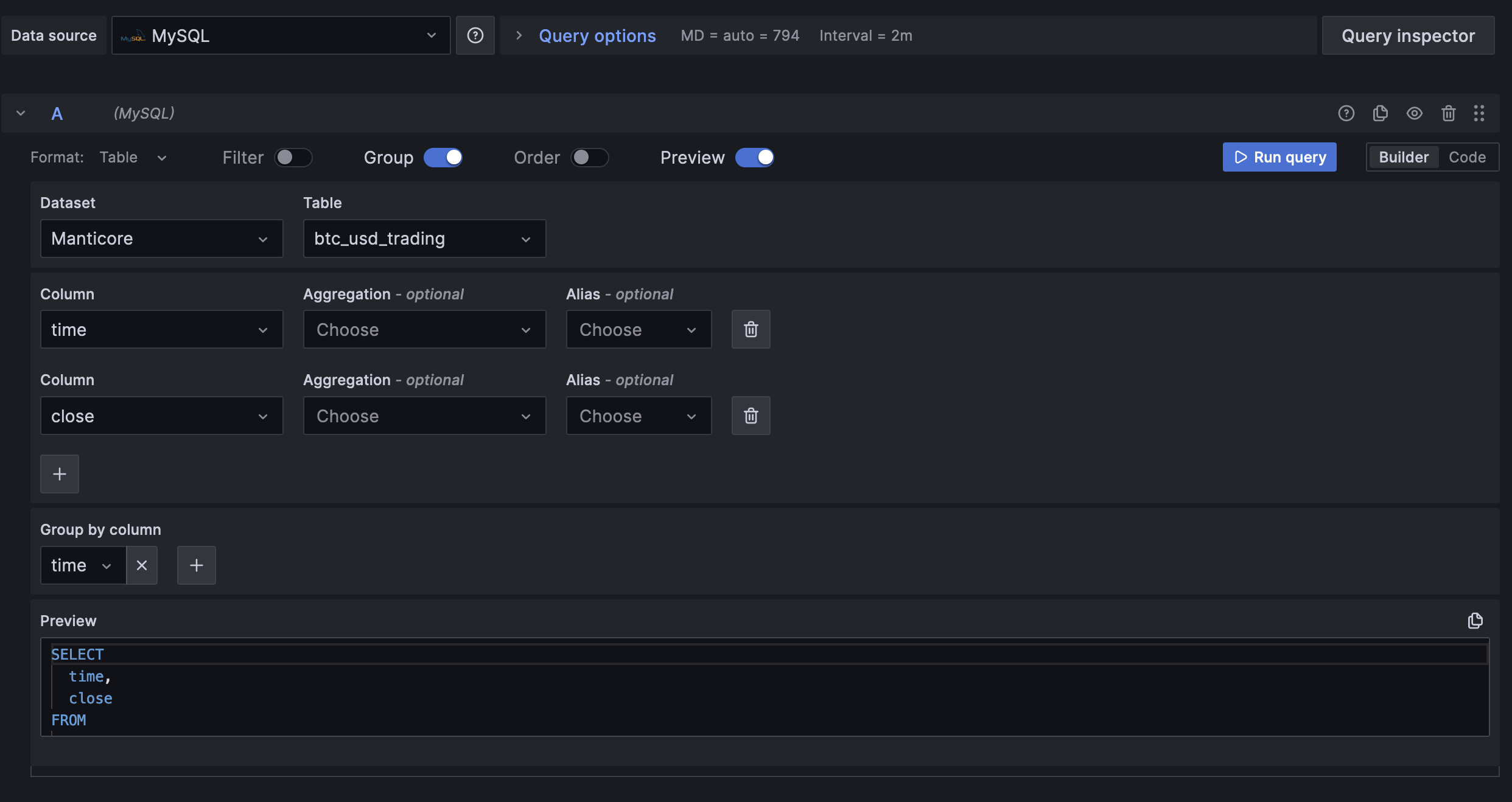

Шаг 7: Проверить результат вашего графика
Ниже приведён пример результатов, полученных с использованием предоставленных данных.

Изменить стиль графика легко; в этом примере мы использовали цены Bitcoin. Просто выберите Candlestick и настройте конструктор запросов, выбрав все поля. Это даст совершенно иной вид ваших данных в Grafana.


Вы также можете использовать различные типы визуализаций, доступные в Grafana, в зависимости от данных в вашей базе Manticore Search. Просто подключите ваш Manticore Search, выберите таблицу и создайте график с нужными параметрами, используя стандартный MySQL-коннектор.
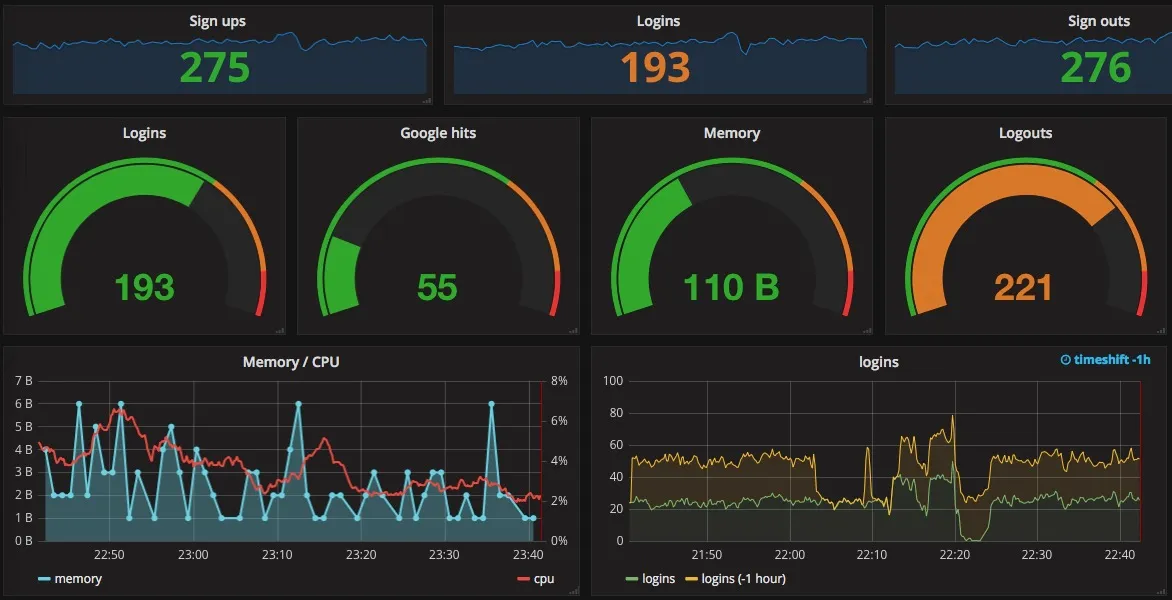
Создайте свою собственную панель, комбинируя различные графики ваших данных!
Заключение
Благодаря бесшовной интеграции Manticore Search и Grafana с использованием стандартного MySQL-коннектора, вы теперь можете раскрыть весь потенциал ваших поисковых данных. Визуализируйте тенденции, метрики производительности и аналитические данные в реальном времени с лёгкостью, используя интуитивный интерфейс Grafana. Начните уже сегодня и поднимите возможности анализа данных на новый уровень.